

בתחילת דרכי עם SharePoint Online בעברית, אני מודה שהנושא בלבל אותי. לרגע אפילו חשבתי שיצרתי בטעות את האתר באנגלית…
אולי גם אתם יצרתם אתר SharePoint בעברית, אך כשנכנסתם אליו גיליתם שמלבד כותרת האתר, כל התפריטים עדיין מוצגים באנגלית והממשק כולו מיושר שמאל ימין 😊.
במקום הגדרות מופיע Settings, במקום תוכן האתר מופיע Site contents וגם ספריות, רשימות ופעולות מערכת מוצגות באנגלית.
במקרה כזה, השאלה הראשונה שעולה היא האם צריך לשנות את שפת המחשב, את שפת הדפדפן או את הגדרות האתר.
ברוב המקרים, הפתרון מתחיל דווקא בהגדרת השפה של חשבון Microsoft 365 של המשתמש.
חשוב להבין ש-SharePoint מנהל בנפרד את שפת הבסיס של האתר, שפת הממשק של המשתמש והתוכן שנכתב בתוך האתר.
הגדרות השפה השונות ב SharePoint
שפת ברירת המחדל של האתר
כאשר אתר SharePoint נוצר, מוגדרת עבורו שפת בסיס.
שפה זו משפיעה על רכיבי המערכת שנוצרים יחד עם האתר, על שמות ברירת המחדל ועל חלק מההתנהגות של האתר.
חשוב לדעת שלא ניתן פשוט להיכנס להגדרות של אתר קיים ולשנות את שפת ברירת המחדל שלו מעברית לאנגלית או להפך. Microsoft מציינת כי לא ניתן לשנות בדרך זו את שפת ברירת המחדל של אתר SharePoint Online קיים.
אם האתר נוצר בשפה הלא נכונה ורוצים שכל רכיבי הבסיס שלו יהיו בשפה אחרת, לעיתים הפתרון הנקי ביותר הוא ליצור אתר חדש בשפה הנכונה ולהעביר אליו את התוכן.
בואו נבדוק אם האתר אכן נוצר בעברית.
כדי לוודא שאכן יצרנו את האתר בעברית, יש להיכנס אל:
Site settings → Language settings
ולוודא שהשפה הראשית של האתר היא Hebrew.
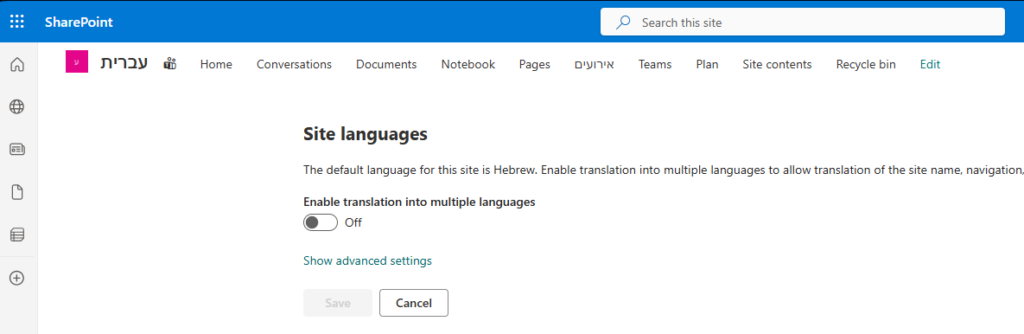
אם השפה הראשית אינה Hebrew, ייתכן שהאתר נוצר בשפה אחרת. במקרה כזה, אם חשוב שכל רכיבי הבסיס יהיו בעברית, ייתכן שיהיה צורך ליצור אתר חדש.
שפת התצוגה של חשבון Microsoft 365
זהו בדרך כלל הפרמטר שגורם לאתר עברי להופיע באנגלית עבור משתמש מסוים.
שפת התצוגה של Microsoft 365 היא הגדרה אישית. לכן שני משתמשים יכולים להיכנס לאותו אתר, מאותו מחשב, ולראות את ממשק SharePoint בשפות שונות.
משתמש אחד עשוי לראות את האתר בעברית, ומשתמש אחר באנגלית, בהתאם להגדרת השפה בחשבון של כל אחד מהם.
Microsoft מציינת ששפת התצוגה של Microsoft 365 משמשת בין היתר את SharePoint Online, OneDrive, Word Online, Excel Online ושירותים נוספים.
דרך מהירה לזהות ששפת החשבון אינה עברית היא לבדוק את מיקום תמונת המשתמש בחלק העליון של המסך. אם היא מופיעה בצד ימין והממשק עצמו באנגלית, סביר להניח ששפת החשבון אינה עברית. ניתן גם ללחוץ על תמונת המשתמש ולבדוק באיזו שפה מוצגים התפריטים.
איך משנים את שפת חשבון Microsoft 365 לעברית?
כדי לבצע שינוי שפה ב SharePoint Online, יש להתחבר ל Microsoft 365 עם החשבון הארגוני ולבצע את השלבים הבאים:
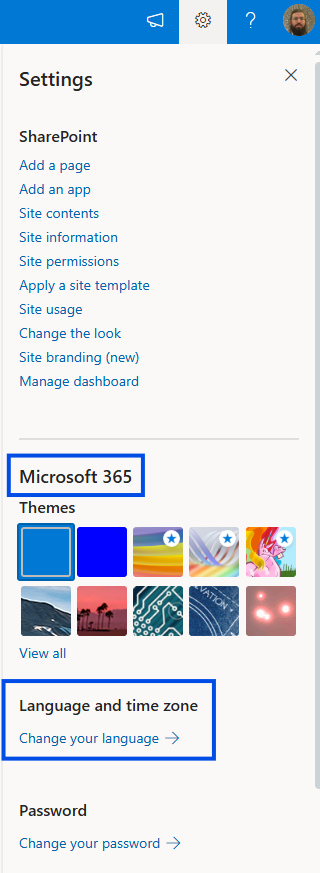
- לחצו על סמל גלגל השיניים בחלק העליון של המסך.
- View All → Change your Language
- לחצו על Display Language ואז לבחור Change Display Language.
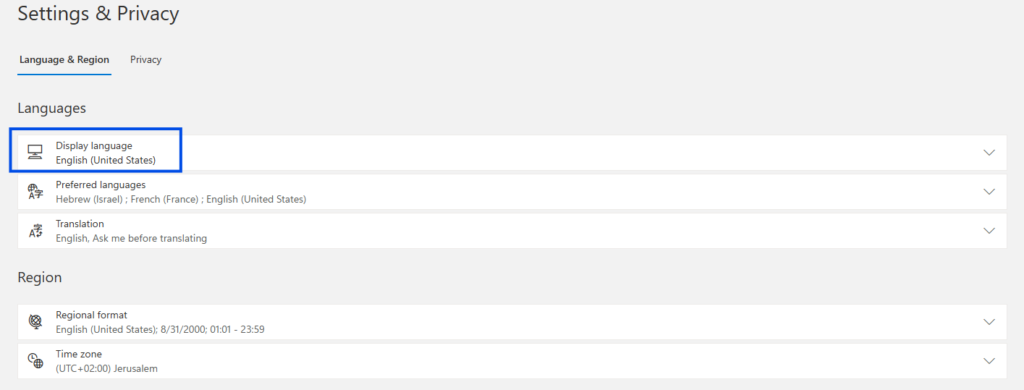
- בחרו Hebrew ולחצו על Select.
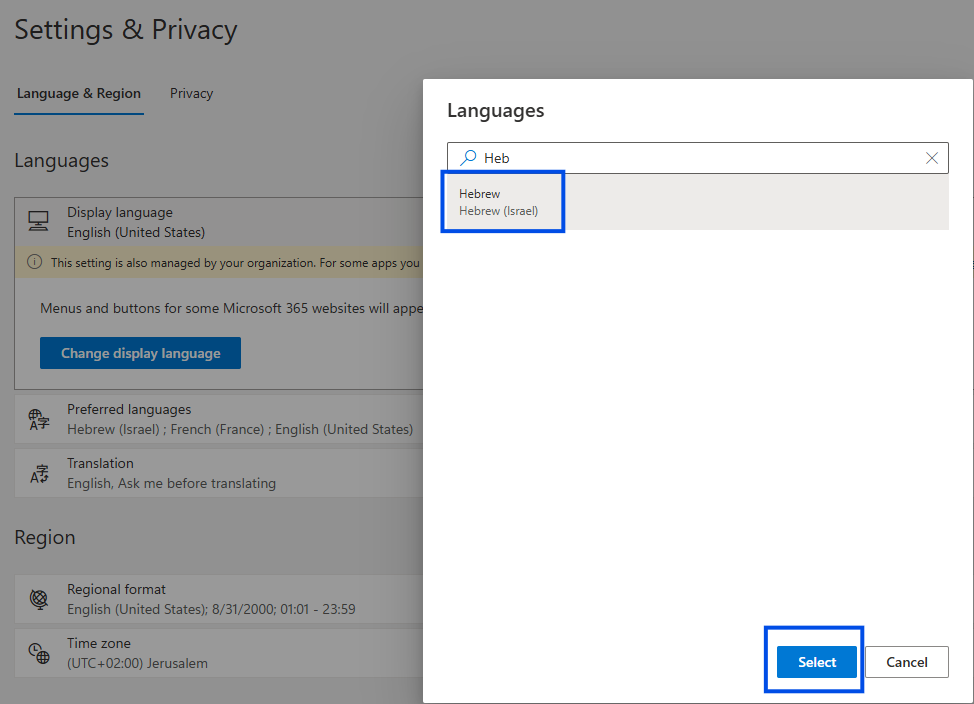
- שמרו את השינוי.
- Update.
- התנתקו מחשבון Microsoft 365 והתחברו מחדש.
בארגונים מסוימים האפשרות אינה זמינה למשתמשים, משום שהשפה מנוהלת על ידי מנהל המערכת. במקרה כזה יש לבדוק את הגדרת השפה של המשתמש ב-Microsoft 365 או ב-Entra ID בהתאם למדיניות הארגון.
Microsoft מציינת כי במקרים מסוימים שינוי שפת התצוגה עשוי להימשך עד 24 שעות עד שהוא מופיע ב-SharePoint Online וביישומי Microsoft 365 נוספים.
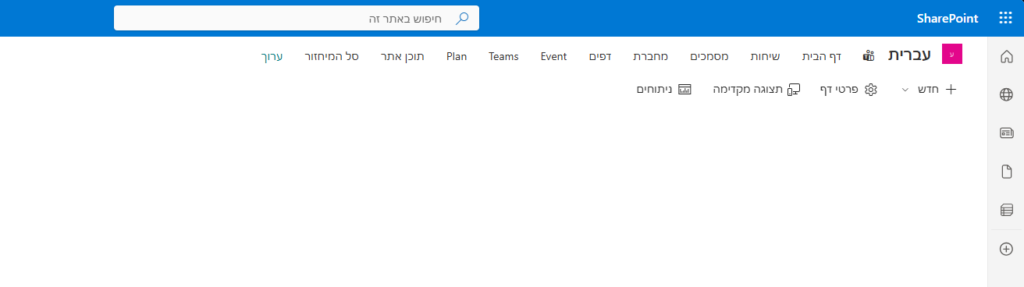
שיניתי את שפת החשבון והאתר עדיין באנגלית
אם הממשק עדיין אינו משתנה, כדאי לבדוק את הנקודות הבאות:
האם המשתמש התנתק והתחבר מחדש?
לעיתים ההגדרה הקודמת נשמרת בתוך ההתחברות הפעילה.
מומלץ להתנתק לחלוטין מ-Microsoft 365, לסגור את חלונות הדפדפן ולהתחבר מחדש.
האם מחוברים לחשבון הנכון?
כאשר מחוברים למספר חשבונות Microsoft באותו דפדפן, יתכן שהשפה שונתה בחשבון אחד, בעוד שהכניסה ל-SharePoint בוצעה באמצעות חשבון אחר.
כדאי לבדוק את כתובת הדואר או את שם החשבון שמופיע בפינה העליונה.
האם מדובר בממשק או בתוכן מותאם אישית?
בדקתם ששפת האתר הראשית היא עברית ושגם חשבון Microsoft 365 מוגדר בעברית, אך חלק מהתוכן עדיין מופיע באנגלית. איך זה קורה?
הנה כמה סיבות אפשריות :
- שמות עמודים שנכתבו באנגלית.
- כיתוב בתוך Web Parts.
- קישורי ניווט שהוגדרו ידנית.
- שמות ספריות ורשימות באנגלית.
- עמודי תוכן קיימים.
- פתרונות SPFx או רכיבים מותאמים אישית.
באתרי Communication Site ניתן להפעיל אפשרות ליצירת גרסאות עמוד בשפות נוספות, אך התרגום עצמו אינו אוטומטי ויש להכין ולפרסם את הגרסה המתורגמת.
דוגמה נפוצה מהשטח
ארגון מקים אתר SharePoint עבור עובדים בישראל.
האתר כולל כותרות, חדשות ומסמכים בעברית. בעל האתר רואה את הממשק בעברית, אבל חלק מהעובדים רואים את הכפתורים והתפריטים באנגלית.
במקרה כזה, אין בהכרח בעיה באתר.
ייתכן שהאתר עצמו מוגדר נכון, אך חשבונות העובדים עדיין מוגדרים עם English כשפת התצוגה ב-Microsoft 365.
לאחר שינוי שפת התצוגה לעברית והתחברות מחדש, אותם משתמשים יקבלו את ממשק SharePoint בעברית, בלי לשנות את שפת המחשב ובלי ליצור מחדש את האתר.
סיכום
כאשר אתר SharePoint נוצר בעברית ואפילו מכיל תוכן בעברית, אך ממשק המערכת מוצג באנגלית, לא כדאי להתחיל בשינוי שפת Windows או ליצור את האתר מחדש.
יש לבדוק מהי השפה הראשית של האתר, מהי שפת התצוגה של המשתמש ב-Microsoft 365 והאם המשתמש התנתק והתחבר מחדש לאחר שינוי ההגדרה.
ברוב המקרים, כאשר האתר כבר נוצר בעברית, שינוי שפת התצוגה של חשבון Microsoft 365 לעברית פותר את הבעיה.
אם בארגון קיימים אתרים שבהם השפות, כיוון התצוגה והתוכן אינם עקביים, כדאי לבדוק את הנושא כחלק מבדיקת תצורה רחבה יותר של סביבת SharePoint Online.
זקוקים לעזרה בהגדרות השפה או בתצורה של SharePoint Online?
ניתן לפנות אליי לבדיקה ממוקדת ולתיקון הסביבה.